Du hast SKILLS unter dem Reel kommentiert? Dann bist du hier richtig.

Claude Original-LogoGitHub Original-LogoHyperFrames Original-LogoFür deine Arbeit mit Claude

Erst diese 5 Skills,
dann Claude.

Dein Video verstehen, Texte überarbeiten und gründlicher recherchieren. Hier findest du alle fünf Skills aus dem Reel mit direktem Einstieg und einem passenden Praxisauftrag.

Playbook herunterladenPDF · 4 Seiten · ohne AnmeldungZu den fünf Anleitungen und Aufträgen ↓

Für die lokalen Video- und Diagrammabläufe brauchst du Claude Code. Claude Desktop > Code erfordert ein kostenpflichtiges Claude-Abo. PDF und Praxisaufträge bleiben frei zugänglich. Deep Research aktivierst du im Claude-Skillverzeichnis.

Zur Community-Warteliste
Vom Material zum Ergebnis

Du hast das Material.
Was soll daraus werden?

Eine konkrete Aufgabe ist der Anfang.

Wähle den Skill
für deine Aufgabe.

Watch · Video analysierenHumanizer · TextExcalidraw · AblaufRecut · GrafikDeep Research · Quellen

Material bereitstellen. Auftrag kopieren.

Ein Ergebnis,
mit dem du weiterarbeitest.

Beispiel: dein Reel
00:00Was die Hook verspricht00:08Wo die Erklärung stockt00:21Welchen Satz du kürzt

Fiktive Illustration einer Videoanalyse.

Erklärende Illustration des Ablaufs, keine Produktaufnahme und kein gemessener Testlauf.
Im Playbook blättern, 4 Seiten

Echte PDF-Seiten. Die fünf vollständigen Praxisaufträge stehen zusätzlich direkt auf dieser Seite.

Ein Skill. Deine nächste Aufgabe.

Wähle zuerst den Skill, den du gerade brauchst. Öffne den Original-Link, richte ihn mit den Angaben unten ein und starte mit deinem Material. Die fünf Praxisaufträge sind vollständig kopierbar.

Claude Code, Chat und Kosten kurz erklärt

Claude Code arbeitet lokal in einem von dir geöffneten Projektordner. Dort kann es Videos lesen, Programme aufrufen und Ergebnisdateien ablegen. Der normale Claude-Chat bietet diese lokale Werkzeugumgebung nicht automatisch. Für Claude Desktop > Code brauchst du ein kostenpflichtiges Claude-Abo. Nutzungskosten und Kontingente richten sich nach deinem Zugang. Optional genutzte APIs können zusätzliche Kosten verursachen. Die Videoaufträge hier verlangen lokale Verarbeitung ohne kostenpflichtige Generierungsdienste.

Claude Code einrichten ↗ · Node.js holen ↗

Die verlinkten Anleitungen und Skill-Dateien wurden geprüft. Kein vollständiger Neuinstallationstest aller fünf Skills und kein echter Zuschauertest durchgeführt. Stand: 27.10.2026.

Verstehe, wie ein Video aufgebaut ist.

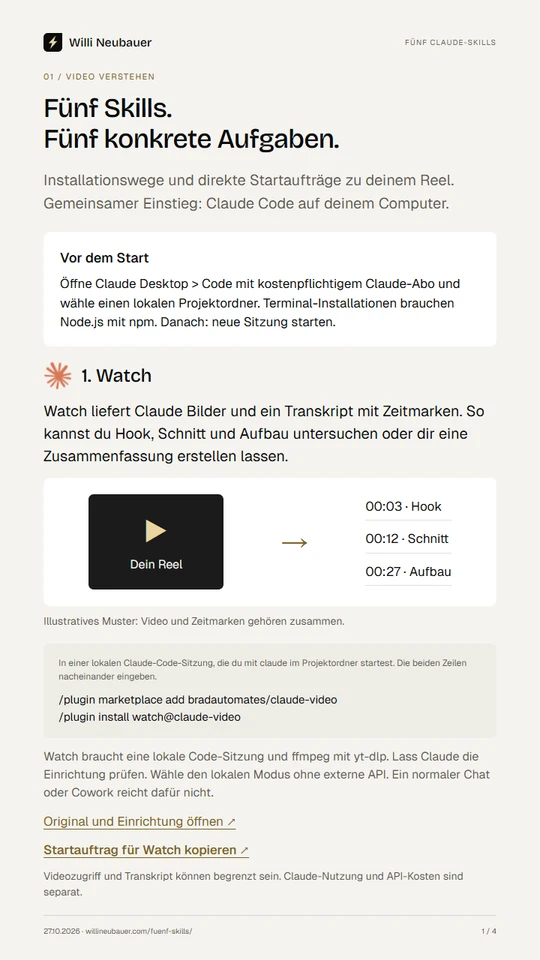
Watch liefert Claude Bilder und ein Transkript mit Zeitmarken. So kannst du Hook, Schnitt und Aufbau untersuchen oder dir eine Zusammenfassung erstellen lassen.

Du hast ein eigenes Reel aufgenommen und willst erkennen, wo du lange bis zur ersten konkreten Information brauchst.

1. Skill einrichten

In einer lokalen Claude-Code-Sitzung, die du mit claude im Projektordner startest. Die beiden Zeilen nacheinander eingeben.

/plugin marketplace add bradautomates/claude-video
/plugin install watch@claude-video

Öffne in Claude Desktop den Bereich Code oder nutze Claude Code im Terminal. Installiere Watch, starte eine neue Sitzung und gib deinen Videoordner frei. Für den lokalen Modus braucht Watch ffmpeg und yt-dlp. Lass Claude die mitgelieferte Einrichtung prüfen. Ein normaler Claude-Chat und Cowork reichen für diesen lokalen Ablauf nicht.

Original-Anleitung öffnen ↗
2. Mit deinem Material starten

Lege dein eigenes Video in den geöffneten Projektordner und ersetze reel.mp4 durch dessen Dateinamen.

Vollständigen Praxisauftrag lesen
Nutze Watch als Videoanalyst für mein eigenes Reel im geöffneten Projektordner. Datei: reel.mp4. Nutze den lokalen Modus, keine externen Transkriptions- oder Video-APIs. Analysiere Bilder und verfügbares Transkript. Liefere eine Tabelle mit Zeitmarke, sichtbarer Handlung, Hook beziehungsweise Schnitt und einer konkreten Verbesserung. Ergänze eine Zusammenfassung in fünf Sätzen. Erfinde keine gesprochenen Aussagen, wenn kein Transkript vorliegt. Prüfe alle Zeitmarken am Material, korrigiere Fehler einmal und prüfe aus simulierter Zuschauersicht, ob der Einstieg das Versprechen verständlich macht. Nenne tatsächlich geprüfte und nicht prüfbare Stellen getrennt.

3. Ergebnis prüfen

Die Zeitmarken passen zu deinem Video. Beobachtete Bilder und ungesicherte Deutungen sind getrennt.

Voraussetzungen und Grenzen

Zugriff auf öffentliche Videos hängt von der Plattform ab. Ohne Untertitel oder lokale Spracherkennung kann das Transkript fehlen. Videoanalyse ist keine lückenlose Sichtung jedes Einzelbilds.

Mach deinen vorhandenen Text natürlicher.

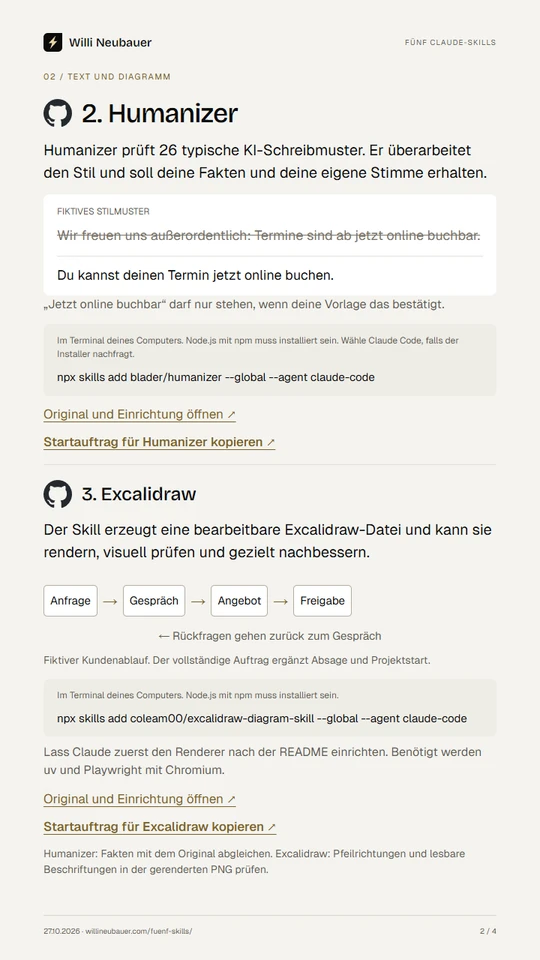
Humanizer prüft 26 typische KI-Schreibmuster. Er überarbeitet den Stil und soll deine Fakten und deine eigene Stimme erhalten.

Fiktives Stilbeispiel
Vorher

Wir freuen uns außerordentlich: Termine sind ab jetzt online buchbar.

Nachher

Du kannst deinen Termin jetzt online buchen.

Die Fakten bleiben erhalten.
1. Skill einrichten

Im Terminal deines Computers. Node.js mit npm muss installiert sein. Wähle Claude Code, falls der Installer nachfragt.

npx skills add blader/humanizer --global --agent claude-code

Installiere den Skill im Terminal und starte Claude Code danach neu. Rufe /humanizer auf oder bitte Claude ausdrücklich, Humanizer zu verwenden. Der README zufolge lässt sich der Skill auch als ZIP unter Anpassungen > Skills hochladen.

Original-Anleitung öffnen ↗
2. Mit deinem Material starten

Speichere deinen Text als newsletter.md im Projektordner oder ersetze den Dateinamen durch deine eigene Datei.

Vollständigen Praxisauftrag lesen
Nutze Humanizer als Lektor für meinen Newsletter an bestehende Kunden. Überarbeite newsletter.md im geöffneten Projektordner. Erhalte meine Wortwahl, alle Fakten, Namen, Zahlen, Zusagen und Links. Entferne KI-Floskeln und unnötige Wiederholungen. Ergänze keine neuen Aussagen und verwende keine Gedankenstriche. Gib die fertige Fassung und höchstens drei wesentliche Änderungen aus. Gleiche anschließend jede Tatsachenangabe mit dem Original ab, korrigiere Abweichungen einmal und prüfe aus simulierter Sicht eines Kunden, ob die Nachricht klar und direkt verwendbar ist. Kennzeichne offene Sachfragen.

3. Ergebnis prüfen

Zahlen, Namen, Termine und Links stimmen mit dem Original überein. Dein Ton ist erkennbar.

Voraussetzungen und Grenzen

Natürlichere Formulierungen ersetzen keinen Faktencheck. Der Skill verspricht keine zuverlässige Umgehung von KI-Detektoren.

Zeig einen Ablauf als verständliches Diagramm.

Der Skill erzeugt eine bearbeitbare Excalidraw-Datei und kann sie rendern, visuell prüfen und gezielt nachbessern.

Fiktiver Kundenablauf
Anfrage→Gespräch→Angebot→Freigabe

Rückfragen führen zurück zum Gespräch.

1. Skill einrichten

Im Terminal deines Computers. Node.js mit npm muss installiert sein.

npx skills add coleam00/excalidraw-diagram-skill --global --agent claude-code

Starte Claude Code nach der Installation neu. Bitte zuerst: Richte den Renderer des Excalidraw-Diagram-Skills nach seiner README ein und prüfe ihn. Die README nennt uv und Playwright mit Chromium. Lass die Einrichtung abschließen, bevor du eine visuelle Prüfung erwartest.

Original-Anleitung öffnen ↗
2. Mit deinem Material starten

Du kannst den vollständig enthaltenen fiktiven Ablauf direkt testen. Für deine eigene Grafik ersetzt du nur die Schritte und Entscheidungen.

Vollständigen Praxisauftrag lesen
Nutze den Excalidraw-Diagram-Skill als Prozessdesigner für unser kleines Dienstleistungsteam. Zeichne diesen fiktiven Ablauf: Kundenanfrage, Erstgespräch, Angebot, Freigabe, Projektstart. Nach dem Angebot führen Rückfragen zurück zum Erstgespräch, eine Absage beendet den Ablauf. Liefere kundenanfrage.excalidraw und eine PNG-Vorschau. Nutze kurze deutsche Beschriftungen und erfinde keine zusätzlichen Schritte. Rendere das Diagramm, prüfe lesbare Texte, überlappende Elemente und korrekte Pfeilrichtungen. Korrigiere höchstens zweimal und rendere danach erneut. Prüfe zusätzlich aus simulierter Sicht eines neuen Teammitglieds, ob Start, Entscheidung und Ende klar sind. Liste offene Prüfungen separat.

3. Ergebnis prüfen

Die Rückfrage führt zum richtigen Schritt zurück. Beschriftungen sind in der PNG lesbar, die Originaldatei bleibt bearbeitbar.

Voraussetzungen und Grenzen

Die automatische Sichtprüfung benötigt den eingerichteten Renderer. Das verlinkte Repository wird direkt genutzt, seine Dateien werden hier nicht als eigenes Paket weiterverteilt.

HyperFrames Original-Logo04 / 05

Talking Head Recut

Original und Einrichtung ↗

Ergänze dein gesprochenes Video um passende Grafiken.

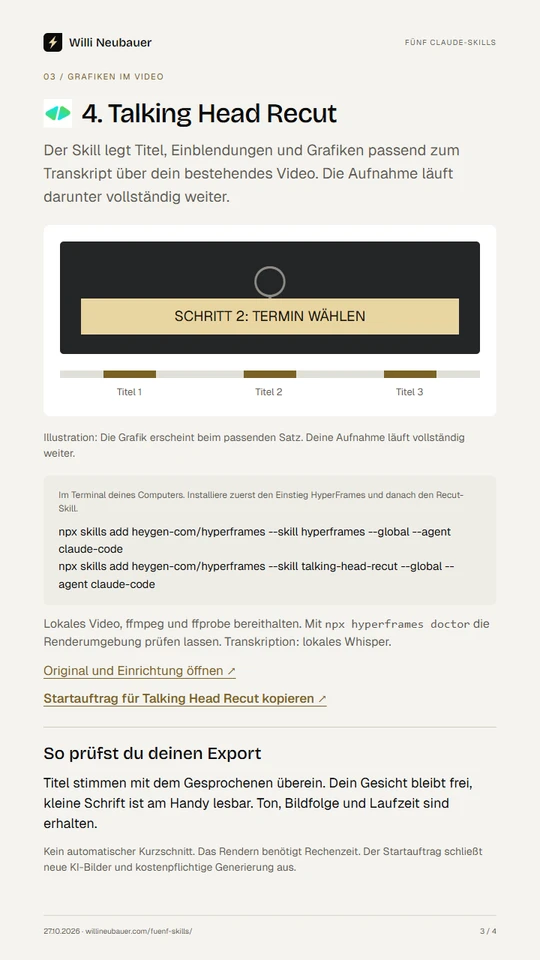
Der Skill legt Titel, Einblendungen und Grafiken passend zum Transkript über dein bestehendes Video. Die Aufnahme läuft darunter vollständig weiter.

Du erklärst drei Schritte zur Terminbuchung. Bei jedem Schritt erscheint genau dann die passende kurze Überschrift im Bild.

1. Skill einrichten

Im Terminal deines Computers. Installiere zuerst den Einstieg HyperFrames und danach den Recut-Skill.

npx skills add heygen-com/hyperframes --skill hyperframes --global --agent claude-code
npx skills add heygen-com/hyperframes --skill talking-head-recut --global --agent claude-code

Du brauchst eine lokale Videodatei, Node.js, ffmpeg und ffprobe. Starte Claude Code danach neu und lasse mit npx hyperframes doctor die Renderumgebung prüfen. Der Skill nutzt lokale Whisper-Transkription. Plane freien Speicher für Transkript, Bilder und Videoexport ein.

Original-Anleitung öffnen ↗
2. Mit deinem Material starten

Lege dein eigenes Erklärvideo als erklaerung.mp4 im Projektordner ab oder passe den Dateinamen an.

Vollständigen Praxisauftrag lesen
Nutze HyperFrames und Talking Head Recut als Motion Designer für mein vorhandenes Erklärvideo im Projektordner. Datei: erklaerung.mp4. Ergänze im Format 9:16 drei bis fünf kurze deutsche Titel und passende erklärende Grafiken an den Stellen, an denen ich den jeweiligen Punkt sage. Erhalte Bildfolge, Ton und vollständige Laufzeit. Keine KI-Bilder, kein zusätzlicher Sprecher und keine kostenpflichtigen Generierungsdienste. Erzeuge zuerst Transkript und Einblendungsplan mit Zeitmarken, danach den MP4-Export. Prüfe jede Einblendung gegen das Gesprochene, Lesbarkeit am Handy, verdeckte Gesichter, Ton und Exportdauer. Korrigiere gefundene Fehler einmal und prüfe die betroffenen Stellen erneut. Beurteile die Verständlichkeit aus simulierter Zuschauersicht. Nenne nicht durchgeführte Tests.

3. Ergebnis prüfen

Die Titel passen zum gesprochenen Satz, verdecken dein Gesicht nicht und ändern weder Ton noch Laufzeit.

Voraussetzungen und Grenzen

Dies ist ein Ablauf für grafische Overlays, kein automatischer Neu- oder Kurzschnitt. Lokales Rendern braucht Rechenzeit.

Lass eine Frage aus mehreren Richtungen recherchieren.

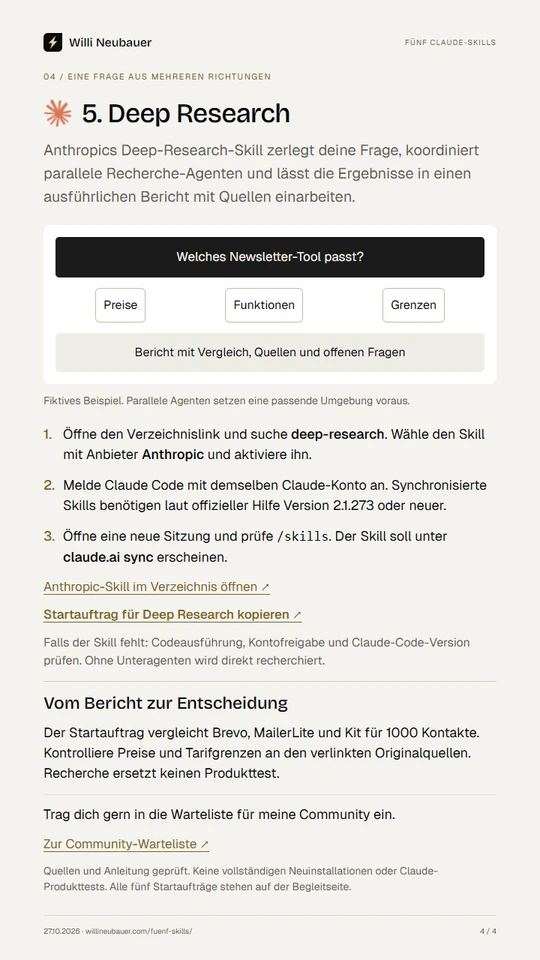
Anthropics Deep-Research-Skill zerlegt deine Frage, koordiniert parallele Recherche-Agenten und lässt die Ergebnisse in einen ausführlichen Bericht mit Quellen einarbeiten.

Du willst ein Newsletter-Tool für eine kleine deutschsprachige Beratungsfirma auswählen und brauchst aktuelle Preise, Automationen und einen klaren Vergleich.

1. Skill einrichten

In Claude: Anpassungen > Skills. Suche deep-research und prüfe, dass Anthropic als Anbieter genannt ist.

Deep Research im Claude-Verzeichnis öffnen, den Anthropic-Skill aktivieren und anschließend in Claude Code /skills prüfen.

Öffne den direkten Verzeichnislink und aktiviere den von Anthropic angebotenen Skill. Melde Claude Code mit demselben Claude-Konto an. Die Skillsynchronisation braucht laut offizieller Hilfe Claude Code ab v2.1.273. Öffne danach eine neue Sitzung und prüfe mit /skills, ob deep-research unter claude.ai sync erscheint. Bei fehlendem Eintrag zuerst Codeausführung, Kontofreigabe und Version prüfen.

Original-Anleitung öffnen ↗
2. Mit deinem Material starten

Das fiktive Briefing ist vollständig. Für deine eigene Auswahl ersetzt du Anbieter, Kontaktzahl, Versandmenge und benötigte Funktionen.

Vollständigen Praxisauftrag lesen
Nutze den Anthropic-Skill Deep Research als Rechercheleiter für eine fiktive kleine Beratungsfirma in Österreich. Vergleiche Brevo, MailerLite und Kit für einen deutschsprachigen Newsletter mit 1000 Kontakten und vier Aussendungen pro Monat. Wir brauchen Anmeldeformulare, Double-Opt-in und eine einfache Willkommensserie. Recherchiere parallel aktuelle Originalquellen zu Preisen, Versandgrenzen und diesen Funktionen. Liefere einen deutschen Bericht mit Vergleichstabelle, direkten Quellenlinks, Abrufdatum, nachvollziehbarer Empfehlung und offenen Fragen. Trenne belegte Funktionen von deiner Bewertung. Keine Konten anlegen, keine Abos abschließen und keine Nachrichten versenden. Prüfe Preise und Tarifbedingungen nochmals an den Originalquellen, korrigiere Widersprüche einmal und prüfe aus simulierter Sicht der Geschäftsführung, ob eine Entscheidung möglich ist. Behaupte keinen tatsächlichen Produkttest und keine juristische Prüfung.

3. Ergebnis prüfen

Jede wichtige Aussage hat eine passende Quelle. Fehlende Belege und widersprüchliche Tarifangaben sind sichtbar.

Voraussetzungen und Grenzen

Parallele Recherche setzt eine Umgebung mit Unteragenten voraus. Ohne diese Möglichkeit wird direkt recherchiert. Die Qualität des Berichts hängt von zugänglichen Quellen ab.

Nimm den Einstieg mit.

Das Playbook bündelt die fünf Skills und ihre Einrichtung auf vier Seiten. Die vollständigen Kopieraufträge findest du hier auf der Seite.

Playbook herunterladenVier Seiten zum Nachschlagen

Trag dich gern in die Warteliste für meine Community ein. Die Skills und das Playbook bleiben direkt zugänglich.

Zur Community-Warteliste

KI Macher · Community-Warteliste

Anleitung geschafft? Das ist dein nächster Schritt.

Trag dich gern in die Warteliste für meine Community ein. Das Playbook bleibt ohne Anmeldung zugänglich.

Zur Community-Warteliste