Du hast STEUER unter dem Reel kommentiert? Dann bist du hier richtig.

Claude Original-LogoGitHub Original-LogoDein Einstieg zum Reel

Deine Steuer.
Mit dem Steuer-Skill.

Belege ordnen, mögliche Abzüge finden und den Bescheid nachvollziehen. Elf Claude-Skills helfen dir, deine Arbeitnehmer-Steuererklärung vorzubereiten.

Deutschland & Österreich11 Skills auf Deutsch
Playbook herunterladenPDF · 4 Seiten · ohne Anmeldung

Für Arbeitnehmer mit überschaubaren Fällen. Keine Steuerberatung und keine garantierte Erstattung. Du meldest dich selbst bei ELSTER oder FinanzOnline an und gibst selbst ab.

Zur Community-Warteliste
Von Belegen zur Prüfliste
Unsortierte Belege treffen ein.
Fiktive Illustration, keine Claude-Produktansicht.
Im Playbook blättern, vier echte Seiten
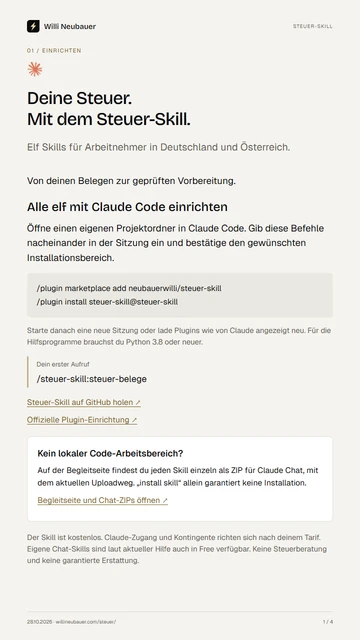
01 / Einrichten

Wähle deinen Einstieg.

LOKALER ABLAUF MIT CLAUDE CODE

Alle elf als Plugin.

Öffne Claude Code in einem eigenen Ordner für deine Steuerunterlagen. Führe diese zwei Befehle nacheinander in der Claude-Code-Sitzung aus. Lies die Plugin-Ansicht und bestätige den gewünschten Installationsbereich.

/plugin marketplace add neubauerwilli/steuer-skill
/plugin install steuer-skill@steuer-skill

Starte danach eine neue Sitzung oder lade Plugins wie von Claude angezeigt neu. Dein erster Aufruf lautet:

/steuer-skill:steuer-belege

Python 3.8 oder neuer wird für die vier Hilfsprogramme benötigt. Keine zusätzlichen Python-Pakete. Claude Code und dein Zugang haben eigene Nutzungsbedingungen und Kontingente.

Offizielle Plugin-Einrichtung ↗
OHNE LOKALEN CODE-ARBEITSBEREICH

Einzelne Skills im Chat.

Aktiviere in Claude unter Einstellungen > Funktionen / Capabilities die Code-Ausführung und Dateierstellung. Unter Anpassen / Customize > Skills kannst du eigene Skill-ZIPs hochladen und aktivieren.

Lade unter dem passenden Skill unten seine ZIP-Datei herunter. Lade jede gewünschte ZIP einzeln hoch. Eine ZIP mit elf Unterordnern ersetzt diese einzelnen Uploads nicht.

Zu den elf Skill-ZIPs ↓

Laut aktueller Claude-Hilfe sind eigene Skills auch im Free-Tarif verfügbar. Nutzungsgrenzen gelten weiter. Ein normaler Chat schreibt nicht automatisch in deinen lokalen Steuerordner. Die enthaltenen Python-Helfer brauchen eine passende Ausführungsumgebung.

Aktuelle Claude-Anleitung öffnen ↗
Was bedeutet „Link einfügen und install skill“?

Das ist eine Anweisung an Claude, kein universeller Installationsknopf. Ob Claude den Link öffnen und Dateien installieren kann, hängt vom verwendeten Modus ab. Nutze bei Rückfragen die oben dokumentierten Plugin-Befehle oder den einzelnen ZIP-Upload.

02 / Direkt anfangen

Erst ein kleiner, prüfbarer Fall.

Ersetze die eckigen Klammern im Startauftrag durch dein Land, das Steuerjahr und die vorhandenen Unterlagen. Schwärze vorher Steuer-ID, IBAN und andere nicht benötigte Kennungen. Für den ersten Test brauchst du keine echten Finanzdaten.

Mit deinen Belegen starten

Vollständigen Auftrag lesen
Du bist mein strukturierter Assistent für die Vorbereitung meiner Arbeitnehmer-Steuererklärung. Arbeite mit dem Steuer-Skill in diesem Projektordner. Mein Land ist [Deutschland oder Österreich], das Steuerjahr ist [Jahr]. Ich habe [vorhandene anonymisierte Unterlagen nennen]. Frage zuerst, ob ich ausschließlich Arbeitnehmer bin, ob eine Abgabepflicht besteht und welche Unterlagen fehlen. Starte mit steuer-belege. Erstelle eine Belegliste mit Datum, Aussteller, Zweck, Betrag und Quelldatei. Erfinde keine Angaben. Stelle gezielte Rückfragen, wenn berufliche Nutzung oder Zuordnung unklar ist. Prüfe alle verwendeten Werte anhand amtlicher Quellen für mein Land und Steuerjahr. Markiere mögliche Abzugsposten zunächst als Kandidaten. Nichts anmelden, übertragen oder einreichen. Prüfe abschließend Zeilen und Summen gegen das Material, korrigiere erkannte Fehler einmal und prüfe erneut. Lies die Ausgabe aus Sicht eines Einsteigers auf Verständlichkeit. Trenne ausgeführte Prüfungen, simulierte Perspektivprüfung und offene Punkte.
Skill und Original-Anleitung öffnen ↗

Mit fiktiven Daten ausprobieren

Vollständigen Auftrag lesen
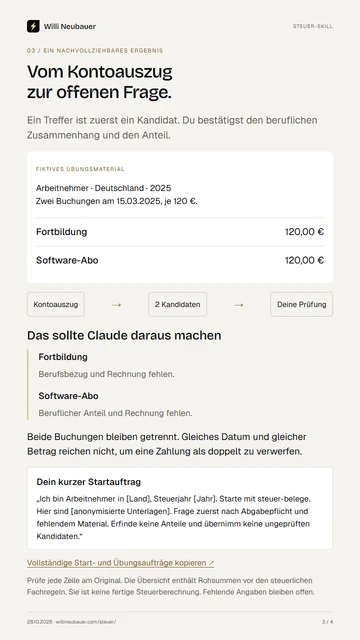
Nutze steuer-konto und steuer-formular ausschließlich für diesen fiktiven Übungsfall: Arbeitnehmer in Deutschland, Steuerjahr 2025. CSV-Spalten: datum;empfaenger;verwendungszweck;betrag. Zeilen: 15.03.2025;Lernwerk;Fortbildung Tabellenkalkulation;-120,00 und 15.03.2025;Cloudwerk;Software Jahresabo;-120,00. Zwei verschiedene Buchungen, keine Belege vorhanden, beruflicher Anteil unbekannt. Markiere beide getrennt als Kandidaten. Frage nach beruflichem Zusammenhang, Anteil und Beleg. Übernimm keinen Kandidaten als bestätigten Steuerabzug. Gib eine Tabelle mit beiden Originalzeilen, offenen Fragen und nächstem Schritt aus. Prüfe, dass keine Buchung wegen gleichen Datums und Betrags verschwindet, keine private Nutzung erfunden und keine Erstattung berechnet wird. Korrigiere einen gefundenen Fehler und prüfe erneut. Bewerte die Verständlichkeit aus einer simulierten Einsteigerperspektive. Berichte tatsächliche Tests und offene Prüfungen getrennt.
Skill und Original-Anleitung öffnen ↗
Fiktives Beispiel, beide Buchungen am 15.03.2025
MaterialWas Claude festhältWas noch fehlt
Fortbildung · 120 €Eigener KandidatBerufsbezug und Rechnung
Software-Abo · 120 €Zweiter KandidatBeruflicher Anteil und Rechnung

Gleiches Datum und gleicher Betrag sind kein Beweis für eine doppelte Zahlung. Ein gefundener Kandidat ist noch kein bestätigter Abzug. Die Übersicht enthält Rohsummen, keine fertige Steuerberechnung.

03 / Alle elf

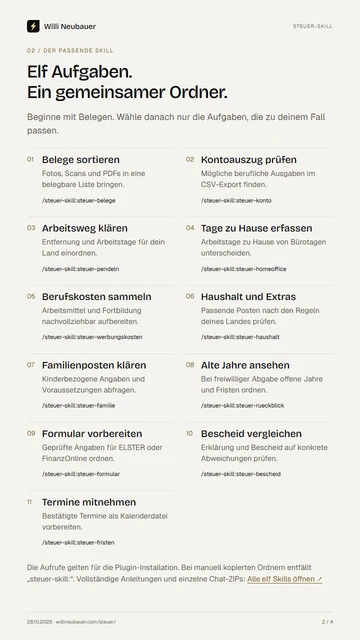
Eine Aufgabe pro Skill.

Die Befehle hier gelten für die Plugin-Installation. Bei manuell kopierten Skill-Ordnern entfällt steuer-skill:. Im normalen Claude-Chat beschreibst du die Aufgabe zum aktivierten Skill.

01

Belege sortieren

Fotos, Scans und PDFs in eine belegbare Liste bringen.

Lohnzettel und Rechnungen zuordnen, fehlende Angaben markieren.

/steuer-skill:steuer-belege
Skill-Anleitung öffnen ↗
Einzeln in Claude Chat nutzen

ZIP herunterladen und in Claude unter Anpassen / Customize > Skills > + > Skill erstellen > Skill hochladen auswählen. Danach einschalten und die Aufgabe beschreiben. Der normale Chat hat keinen direkten Zugriff auf deinen lokalen Projektordner.

Belege sortieren als Skill-ZIP herunterladen
02

Kontoauszug prüfen

Mögliche berufliche Ausgaben im CSV-Export finden.

Software-Abo finden und berufliche Nutzung bei dir erfragen.

/steuer-skill:steuer-konto
Skill-Anleitung öffnen ↗
Einzeln in Claude Chat nutzen

ZIP herunterladen und in Claude unter Anpassen / Customize > Skills > + > Skill erstellen > Skill hochladen auswählen. Danach einschalten und die Aufgabe beschreiben. Der normale Chat hat keinen direkten Zugriff auf deinen lokalen Projektordner.

Kontoauszug prüfen als Skill-ZIP herunterladen
03

Arbeitsweg klären

Entfernung und Arbeitstage für dein Land einordnen.

DE: Entfernungspauschale. AT: amtlichen Pendlerrechner nutzen.

/steuer-skill:steuer-pendeln
Skill-Anleitung öffnen ↗
Einzeln in Claude Chat nutzen

ZIP herunterladen und in Claude unter Anpassen / Customize > Skills > + > Skill erstellen > Skill hochladen auswählen. Danach einschalten und die Aufgabe beschreiben. Der normale Chat hat keinen direkten Zugriff auf deinen lokalen Projektordner.

Arbeitsweg klären als Skill-ZIP herunterladen
04

Tage zu Hause erfassen

Arbeitstage zu Hause von Bürotagen unterscheiden.

DE: Homeoffice. AT: Telearbeit und Arbeitgeberzahlungen prüfen.

/steuer-skill:steuer-homeoffice
Skill-Anleitung öffnen ↗
Einzeln in Claude Chat nutzen

ZIP herunterladen und in Claude unter Anpassen / Customize > Skills > + > Skill erstellen > Skill hochladen auswählen. Danach einschalten und die Aufgabe beschreiben. Der normale Chat hat keinen direkten Zugriff auf deinen lokalen Projektordner.

Tage zu Hause erfassen als Skill-ZIP herunterladen
05

Berufskosten sammeln

Arbeitsmittel und Fortbildung nachvollziehbar aufbereiten.

Laptoprechnung mit dem bestätigten beruflichen Anteil prüfen.

/steuer-skill:steuer-werbungskosten
Skill-Anleitung öffnen ↗
Einzeln in Claude Chat nutzen

ZIP herunterladen und in Claude unter Anpassen / Customize > Skills > + > Skill erstellen > Skill hochladen auswählen. Danach einschalten und die Aufgabe beschreiben. Der normale Chat hat keinen direkten Zugriff auf deinen lokalen Projektordner.

Berufskosten sammeln als Skill-ZIP herunterladen
06

Haushalt und Extras

Passende Posten nach den Regeln deines Landes prüfen.

DE: Handwerkerrechnung. AT: etwa Spenden und Kirchenbeitrag.

/steuer-skill:steuer-haushalt
Skill-Anleitung öffnen ↗
Einzeln in Claude Chat nutzen

ZIP herunterladen und in Claude unter Anpassen / Customize > Skills > + > Skill erstellen > Skill hochladen auswählen. Danach einschalten und die Aufgabe beschreiben. Der normale Chat hat keinen direkten Zugriff auf deinen lokalen Projektordner.

Haushalt und Extras als Skill-ZIP herunterladen
07

Familienposten klären

Kinderbezogene Angaben und Voraussetzungen abfragen.

DE: Betreuungskosten. AT: Familienbonus Plus prüfen.

/steuer-skill:steuer-familie
Skill-Anleitung öffnen ↗
Einzeln in Claude Chat nutzen

ZIP herunterladen und in Claude unter Anpassen / Customize > Skills > + > Skill erstellen > Skill hochladen auswählen. Danach einschalten und die Aufgabe beschreiben. Der normale Chat hat keinen direkten Zugriff auf deinen lokalen Projektordner.

Familienposten klären als Skill-ZIP herunterladen
08

Alte Jahre ansehen

Bei freiwilliger Abgabe offene Jahre und Fristen ordnen.

Zuerst Pflicht zur Abgabe klären, dann die älteste Frist prüfen.

/steuer-skill:steuer-rueckblick
Skill-Anleitung öffnen ↗
Einzeln in Claude Chat nutzen

ZIP herunterladen und in Claude unter Anpassen / Customize > Skills > + > Skill erstellen > Skill hochladen auswählen. Danach einschalten und die Aufgabe beschreiben. Der normale Chat hat keinen direkten Zugriff auf deinen lokalen Projektordner.

Alte Jahre ansehen als Skill-ZIP herunterladen
09

Formular vorbereiten

Geprüfte Angaben für ELSTER oder FinanzOnline ordnen.

Feldhinweise erstellen. Du meldest dich an und gibst selbst ab.

/steuer-skill:steuer-formular
Skill-Anleitung öffnen ↗
Einzeln in Claude Chat nutzen

ZIP herunterladen und in Claude unter Anpassen / Customize > Skills > + > Skill erstellen > Skill hochladen auswählen. Danach einschalten und die Aufgabe beschreiben. Der normale Chat hat keinen direkten Zugriff auf deinen lokalen Projektordner.

Formular vorbereiten als Skill-ZIP herunterladen
10

Bescheid vergleichen

Erklärung und Bescheid auf konkrete Abweichungen prüfen.

Eine nicht berücksichtigte Ausgabe erklären und Frist prüfen.

/steuer-skill:steuer-bescheid
Skill-Anleitung öffnen ↗
Einzeln in Claude Chat nutzen

ZIP herunterladen und in Claude unter Anpassen / Customize > Skills > + > Skill erstellen > Skill hochladen auswählen. Danach einschalten und die Aufgabe beschreiben. Der normale Chat hat keinen direkten Zugriff auf deinen lokalen Projektordner.

Bescheid vergleichen als Skill-ZIP herunterladen
11

Termine mitnehmen

Bestätigte Termine als Kalenderdatei vorbereiten.

Eine ICS-Datei erstellen und vor dem Import jedes Datum lesen.

/steuer-skill:steuer-fristen
Skill-Anleitung öffnen ↗
Einzeln in Claude Chat nutzen

ZIP herunterladen und in Claude unter Anpassen / Customize > Skills > + > Skill erstellen > Skill hochladen auswählen. Danach einschalten und die Aufgabe beschreiben. Der normale Chat hat keinen direkten Zugriff auf deinen lokalen Projektordner.

Termine mitnehmen als Skill-ZIP herunterladen
04 / Frühere Jahre

Welche Jahre sind noch offen?

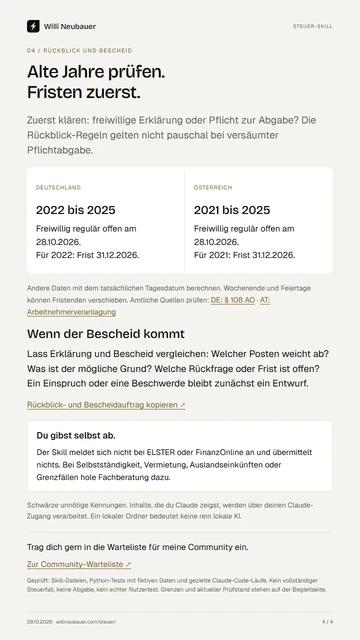
Zuerst klären, ob du zur Abgabe verpflichtet warst. Die folgenden Beispiele gelten für freiwillige Arbeitnehmerfälle, nicht pauschal für versäumte Pflichtabgaben.

LandAm 28.10.2026 regulär offenÄlteste reguläre Frist
Deutschland2022, 2023, 2024, 20252022: 31.12.2026
Österreich2021, 2022, 2023, 2024, 20252021: 31.12.2026

In späteren Jahren kann ein Wochenende das konkrete Fristende verschieben. Lass das Werkzeug mit dem tatsächlichen Tagesdatum rechnen und gleiche die Frist amtlich ab. DE: § 108 AO · AT: Arbeitnehmerveranlagung

Rückblick starten

Vollständigen Auftrag lesen
Du bist mein Assistent für den Steuer-Rückblick. Verwende steuer-rueckblick. Land: [Deutschland oder Österreich]. Heutiges Datum: [JJJJ-MM-TT]. Ich war in diesen Jahren Arbeitnehmer: [Jahre]. Bisherige Erklärungen und Finanzamtsschreiben: [kurz nennen]. Frage zuerst nach Abgabepflicht und Sonderfällen. Berechne bei freiwilliger Abgabe die noch offenen Jahre mit dem enthaltenen fristen.py und prüfe konkrete Fristenden an amtlichen Quellen, einschließlich Wochenenden und Feiertagen. Wenn das Werkzeug oder eine Quelle fehlt, markiere die Daten als ungeprüft. Erstelle eine Tabelle Jahr, geprüfte Frist, Quelle, fehlende Unterlagen und nächster Schritt. Priorisiere die nächste Frist. Keine Erstattung versprechen, keine Beträge erfinden und nichts einreichen. Prüfe Jahre, Länderregeln und Daten nochmals, korrigiere Fehler einmal und prüfe erneut. Prüfe aus simulierter Einsteigersicht, ob der nächste Schritt verständlich ist. Trenne tatsächliche Tests, Quellenprüfung und offene Punkte.
Skill und Original-Anleitung öffnen ↗

Bescheid prüfen

Vollständigen Auftrag lesen
Nutze steuer-bescheid für meinen anonymisierten Bescheid und die zugehörige Erklärung im Projektordner. Land und Steuerjahr: [eintragen]. Zugangsdatum und Zustellweg: [eintragen, falls bekannt]. Vergleiche jeden abweichenden Posten mit der ursprünglichen Erklärung und der Quelldatei. Gib eine Tabelle mit beantragt, berücksichtigt, Differenz, möglichem Grund und offener Rückfrage aus. Prüfe die Rechtsbehelfsfrist anhand der aktuellen amtlichen Quelle und der tatsächlichen Zustellung; erfinde kein Zugangsdatum. Erstelle bei begründetem Bedarf nur einen gekennzeichneten Entwurf. Nichts versenden und keine Konten öffnen. Prüfe Beträge und Fundstellen am Original, korrigiere Fehler einmal und prüfe erneut. Prüfe aus simulierter Einsteigersicht, ob Abweichung und nächste Handlung verständlich sind. Trenne ausgeführte Prüfungen und ungeklärte Rechtsfragen. Bei komplexen Fällen Fachberatung empfehlen.
Skill und Original-Anleitung öffnen ↗

Vor deiner eigenen Abgabe.

Du prüfst den Ursprung.

Jeder Betrag gehört zu einer Quelldatei. Berufliche Anteile bestätigst du selbst. Länderregeln, Steuerjahr und Formularfelder müssen zusammenpassen. Bei Einspruch oder Beschwerde zählt die tatsächlich geprüfte Frist.

Für Selbstständigkeit, Vermietung, Auslandseinkünfte oder andere komplexe Fälle hole Fachberatung dazu.

ELSTER für Deutschland öffnen ↗
FinanzOnline für Österreich öffnen ↗

Deine Daten bewusst teilen.

Lokale Dateien bleiben als Dateien im Projektordner. Inhalte, die du Claude zeigst, werden über deinen Claude-Zugang verarbeitet. Lokal gespeichert bedeutet keine rein lokale KI-Verarbeitung.

Schwärze unnötige Kennungen. Schließe echte Unterlagen vom öffentlichen Git-Repository aus. Der Skill loggt sich nicht in dein Finanzamtskonto ein und übermittelt keine Erklärung.

Amtliche AT-Informationen lesen ↗
Was wurde tatsächlich geprüft?

Elf Skill-Dateien, Plugin-Metadaten und die vier Python-Werkzeuge wurden geprüft. Die Regression läuft mit fiktiven Daten. Echte Claude-Code-Testläufe prüften Einstieg, Rückblick und einen komplexen Grenzfall. Dabei wurden technische Fehler korrigiert. Der Rückblick ohne Werkzeug zeigte zunächst eine falsche Wochenendfrist; deshalb verlangt die Anleitung jetzt amtlichen Abgleich statt unbestätigter Fristangaben.

Kein vollständiger Steuerfall in ELSTER oder FinanzOnline, keine echte Abgabe, kein echter Zuschauertest und kein kompletter Neuinstallationstest des Chat-Uploads. KI-Antworten, Steuern und Kalenderdaten musst du am Original prüfen. Stand: 28.10.2026.

Nimm die Anleitung mit.

Playbook herunterladenVier kompakte Seiten

Trag dich gern in die Warteliste für meine Community ein. Der Skill und das Playbook bleiben ohne Anmeldung zugänglich.

Zur Community-Warteliste

KI Macher · Community-Warteliste

Anleitung geschafft? Das ist dein nächster Schritt.

Trag dich gern in die Warteliste für meine Community ein. Das Playbook bleibt ohne Anmeldung zugänglich.

Zur Community-Warteliste