Du hast CLIPS unter dem Reel kommentiert? Dann bist du hier richtig.

SupoClip Original-LogoSupoClip

Langes Video rein.
Fertige Shorts raus.

Aus deinem Podcast, Interview oder Tutorial werden kurze Hochformat-Clips mit Hook-Titel und Wortuntertiteln. Hier richtest du SupoClip lokal ein und prüfst deinen ersten Export.

Playbook herunterladen 4 Seiten · Einrichtung · erster Clip

Der lokale Weg nutzt Whisper und Ollama ohne KI-API-Schlüssel. Er braucht einen leistungsfähigen Rechner und eine einmalige Einrichtung. Die Standardkonfiguration verwendet externe KI-Dienste.

Zur Community KI Macher ↗
Deine Anleitung bleibt frei zugänglich.
DEIN VIDEO WIRD ZU CLIPS
Erklärende Animation mit Beispielmotiven. Keine Produktansicht, kein gemessener Viralitätstest.

Lege dein eigenes
Video bereit.

Du hast ein Interview aufgenommen, einen Workshop erklärt oder einen Podcast gefilmt? Starte mit einer kurzen Datei, in der eine Person gut hörbar spricht. Wenn der erste Export passt, verarbeitest du dein langes Video.

Für den lokalen KI-Weg

Docker Desktop, Git und Ollama installieren und starten. Unter Windows nutzt Docker Linux-Container; erforderliches WSL 2 nach der Docker-Anleitung einrichten.

Speicher einplanen

gpt-oss:20b lädt etwa 14 GB herunter und benötigt laut Ollama mindestens 16 GB Speicher. Docker, SupoClip und Whisper brauchen zusätzlich Platz und Arbeitsspeicher. Ein kleiner Laptop ist dafür oft zu knapp.

Mein Rechner ist zu schwach

Die offizielle Einrichtung beschreibt auch externe KI-Anbieter. Dafür brauchst du eigene Schlüssel, zum Beispiel für AssemblyAI und einen unterstützten Analyseanbieter; deren Nutzung kann kostenpflichtig sein. „Open Source“ bedeutet nicht, dass fremde KI-Dienste unbegrenzt gratis sind.

Einmal lokal einrichten.
Danach im Browser arbeiten.

01

Projekt herunterladen

Windows: Öffne deinen gewünschten Arbeitsordner im Explorer. Tippe powershell in die Adresszeile und drücke Enter. Führe die Zeilen nacheinander aus. Falls dort schon ein Ordner supoclip liegt, wähle einen neuen Arbeitsordner.

Windows PowerShell
git clone https://github.com/FujiwaraChoki/supoclip.git
cd supoclip
Copy-Item .env.example .env
notepad .env
Als TXT herunterladen
02

Die lokale KI auswählen

In der geöffneten Datei .env die vorhandenen Werte durch die folgenden Werte ersetzen. Fehlende Zeilen ergänzen. Jeden Namen nur einmal verwenden und anschließend speichern. OLLAMA_BASE_URL bleibt unter Windows mit Docker Desktop leer; SupoClip wählt den Docker-Host selbst.

Werte in .env
SELF_HOST=true
TRANSCRIPTION_PROVIDER=whisper
WHISPER_MODEL_SIZE=medium
LLM=ollama:gpt-oss:20b
OLLAMA_BASE_URL=
BACKEND_CPU_ONLY=true
FRONTEND_PORT=3107
Als TXT herunterladen

Ersetze außerdem BETTER_AUTH_SECRET, BACKEND_AUTH_SECRET und APP_SETTINGS_ENCRYPTION_KEY jeweils durch einen eigenen langen Zufallswert. Erzeuge dafür dreimal in PowerShell [guid]::NewGuid().ToString('N') + [guid]::NewGuid().ToString('N') und kopiere jeden Wert in eine der drei Zeilen. Diese Werte bleiben privat. API-Schlüssel für AssemblyAI oder OpenRouter brauchst du bei diesem lokalen Weg nicht.

Was heißt „lokal“ hier genau?

Ollama verarbeitet das Transkript auf deinem Rechner, Whisper erkennt die Sprache lokal. Beim ersten Start werden Programme und Modelle aus dem Internet geladen. Ein YouTube-Link benötigt ebenfalls Internet. Lass optionale Cloud-Schlüssel und Analysezugänge leer, wenn du diesen lokalen Weg nutzt.

03

Modell laden und SupoClip starten

Gehe zurück in dasselbe PowerShell-Fenster im Ordner supoclip. Docker Desktop und Ollama müssen laufen. Der erste Aufbau kann lange dauern.

Nacheinander ausführen
ollama pull gpt-oss:20b
docker compose up --build -d
docker compose ps
Als TXT herunterladen

Öffne anschließend http://localhost:3107 auf diesem Rechner. Lege dort dein lokales Konto an und melde dich an. Das ist deine selbst gehostete Instanz.

macOS oder Linux

Nutze die offizielle Anleitung. Statt Copy-Item .env.example .env verwendest du cp .env.example .env und öffnest die Datei im Texteditor. Der Ollama-Endpunkt muss aus dem Docker-Container erreichbar sein. Auf Linux kann dafür eine zusätzliche Host-Zuordnung nötig sein.

Vom eigenen Video
zum ersten Short.

1

Quelle einfügen

Lade deine Videodatei hoch oder füge den YouTube-Link ein. Verwende Material, das du bearbeiten und veröffentlichen darfst. Funktioniert der YouTube-Import nicht, nimm deine eigene Originaldatei.

2

Hochformat wählen

Stelle die Oberfläche bei Bedarf auf Deutsch. Wähle bei „Bildausschnitt“ die Option „Auto 9:16“, lass „Untertitel“ eingeschaltet und wähle bei „Untertitelstil“ den Stil „Standard“ für Wortuntertitel. Wähle eine passende Clip-Länge.

3

Clips erzeugen

Starte mit dem runden Pfeil nach oben („Clips erzeugen“). SupoClip bewertet Einstieg, Spannungsbogen, Nutzen und Teilbarkeit und schneidet daraus Kandidaten. Die Anzahl hängt vom Material ab.

4

Prüfen und laden

Öffne die Vorschau und bei Bedarf „Im Editor öffnen“. Kontrolliere Anfang und Ende, Gesicht im Bild, Hook-Titel, Namen und Untertitel. Passe den Clip im Editor an, rendere Änderungen neu und lade den fertigen Clip über „Herunterladen“ herunter.

Ein guter Ausschnitt versteht sich allein.

Zu wenig Kontext: „Und deshalb haben wir es dann so gemacht.“

Besserer Start: „Wir haben die drei häufigsten Kundenfragen direkt auf die Angebotsseite gesetzt.“

Fiktives Beispiel. Nimm den Schnitt vor dem konkreten Gedanken. Lass den Clip enden, sobald dessen Nutzen erklärt ist.

Die vier Bewertungen sind eine KI-Einschätzung. Sie garantieren keine Reichweite. Schau jeden Export einmal mit Ton und einmal ohne Ton an, korrigiere konkrete Fehler und exportiere erneut.

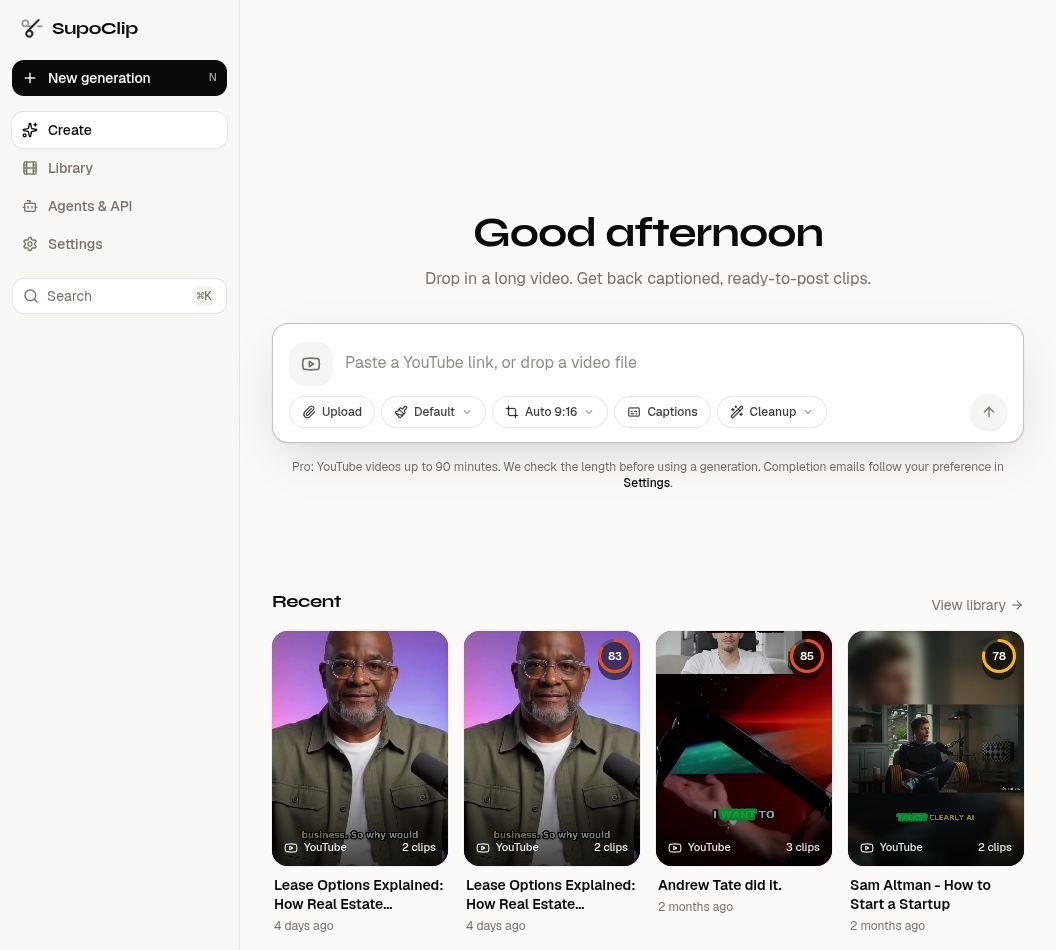
Offizielle SupoClip-Produktabbildung aus dem Repository
Offizielle Produktabbildung aus dem Repository. Je nach Version und gewählter Sprache kann deine Oberfläche abweichen.

Wenn es beim ersten
Versuch hakt.

Die Seite öffnet sich nicht

Prüfe, ob Docker Desktop läuft, und führe im Projektordner docker compose ps aus. Schau bei Fehlern in die Logs. Ist Port 3107 belegt, ändere Port und zugehörige URLs in .env gemeinsam; die offizielle Anleitung erklärt die Konfiguration.

Ollama ist nicht erreichbar oder das Modell fehlt

Öffne Ollama und prüfe in PowerShell mit ollama list, ob gpt-oss:20b vorhanden ist. Kontrolliere LLM und OLLAMA_BASE_URL in .env. Nach Änderungen docker compose up --build -d erneut ausführen.

YouTube wird blockiert oder das Video ist zu lang

Nutze für den ersten Versuch deine eigene Datei. Der Standard begrenzt ein Video auf 90 Minuten. Schneide längere Aufnahmen vorher in sinnvolle Teile oder prüfe die aktuelle Konfiguration. Ein YouTube-Link ist keine Garantie für einen erfolgreichen Download.

Untertitel oder Schnitt passen nicht

Kontrolliere im Editor zuerst Eigennamen, Satzanfang und Satzende. Wenn die automatische Spracherkennung scheitert, kannst du in .env die Zeile TRANSCRIPTION_LANGUAGE=de für Deutsch ergänzen. Rendere den geänderten Clip erneut und prüfe die heruntergeladene Datei.

Fehler gezielt ansehen
docker compose logs --tail=80 backend worker frontend
Als TXT herunterladen
Was wurde tatsächlich geprüft?

Die Einrichtung, Einstellungen und Bedienbezeichnungen wurden anhand der aktuellen offiziellen Dokumentation und des Quellcodes geprüft. PDF und Website wurden technisch und visuell geprüft. Auf dieser Grundlage wird kein eigener kompletter SupoClip-Videodurchlauf behauptet. Die Beispielszene ist eine Illustration.

Playbook herunterladenSupoClip auf GitHub holen ↗

Komm gern auch in meine Community KI Macher. Das Playbook bleibt frei zugänglich.

Stand 25.10.2026 · Quellen: SupoClip-Repository, Konfigurationsvorlage, offizieller Self-Hosting-Guide und Ollama-Modell. SupoClip ist AGPL-3.0-lizenziert. Logo und Produktabbildung stammen unverändert vom Anbieter.

KI Macher · meine kostenlose Community

Anleitung geschafft? Das ist dein nächster Schritt.

In meiner Community zeige ich dir, wie du dir mit Claude dein eigenes KI-System baust und immer auf dem neuesten Stand bleibst. Kostenlos, und du kannst sofort rein.

Zur Community KI Macher